À bien y penser, c’est normal : il n’est pas exactement caché par Shopify, mais il n’est clairement pas mis de l’avant non plus! 😅
Et pourtant… pour beaucoup d’entrepreneurs, ce serait le point de départ idéal: pas besoin d’investir des centaines de dollars juste pour tester une idée, valider un produit ou commencer à vendre tes créations en ligne.
Mais avant de sauter dessus, prends la peine de lire cet article, parce que ce n’est pas nécessairement adapté à tout le monde.
Je vais répondre aux questions:
Combien ça coûte vraiment?
C’est quoi la “pogne”?
Et surtout : est-ce que ça convient à ton entreprise ?
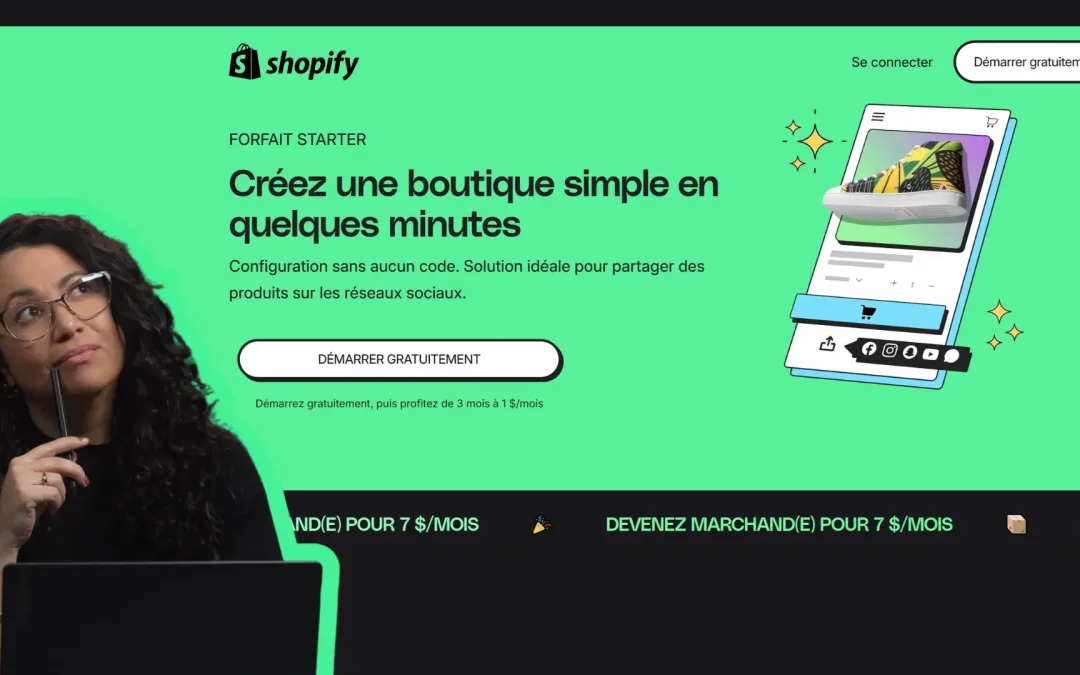
Shopify Starter : combien ça coûte, pour vrai?
Le plan Starter est le plus petit forfait offert par Shopify. Il commence avec une période d’essai gratuite de 3 jours, parfait pour créer ton compte, ajouter ton premier produit et te familiariser avec la plateforme sans pression et sans engagement.
Ensuite, tu peux profiter de la promo à 3 mois pour 1 $/mois, pour prendre le temps de vraiment tester la plateforme et voir si c’est pour toi. Après ça, le prix passe à 7 $ CAD par mois (et oui, c’est vraiment 7 $, pas un piège).
La seule chose à garder en tête, c’est que les frais de transaction de Shopify Payments sont un peu plus élevés que sur les plus gros forfaits (5% au lieu de 2.8% sur le forfait Basic). En gros, Shopify prend une plus grande part sur chaque vente, mais pour le prix du forfait, ça a du sens et ça reste avantageux sur les petits volumes.
Donc, si tu vends peu ou que tu veux juste tester un concept, c’est un coût qui reste vraiment raisonnable!
Les avantages de Shopify Starter
C’est là que ça devient intéressant. Malgré son prix minuscule, le plan Starter donne accès à plusieurs outils normalement réservés aux “vrais” forfaits Shopify.
Tu as accès à Shopify Email, qui te permet d’envoyer des campagnes de marketing par courriel directement à partir de ton tableau de bord. Pas besoin d’intégrations compliquées avec des outils externes, et tu vas probablement économiser parce que les solutions équivalentes vont normalement de 30$ à 200$/mois avec des services tiers!
Tu as aussi Shopify Forms pour créer des pop-ups et capter des adresses courriel, et Shopify Inbox qui te permet de chatter directement avec tes clients ou de leur envoyer des messages automatiques.
Côté expérience client, tu bénéficies du panier d’achat et du processus de paiement optimisés de Shopify. C’est une des grandes forces de la plateforme et un gros boost pour ton taux de conversion. Les clients peuvent payer avec Shop Pay, ce qui leur permet même de payer en plusieurs versements sans que tu doives passer par un autre service.
Tu peux aussi vendre via le canal Shop (l’application style « marketplace » de Shopify), le POS (si tu veux vendre en personne), ou utiliser le Buy Button, un petit bout de code que tu peux insérer sur n’importe quelle page web où tu peux intégrer du HTML (blog, site vitrine, etc) pour permettre l’achat direct.
Et même si tu n’as pas de “boutique” complète, chaque produit a sa propre page de vente avec un lien que tu peux partager sur les médias sociaux. Tu peux aussi connecter ta boutique à Facebook et Instagram, pour permettre à tes abonnés d’acheter directement à partir de tes publications.
Bref, c’est minimaliste, mais assez puissant.
Les inconvénients de Shopify Starter
Évidemment, à ce prix là, on ne peut pas tout faire!
Le plan Starter vient avec un seul thème, et il est très peu personnalisable. Tu ne pourras pas modifier la mise en page à ta guise, ni créer des pages additionnelles pour ton site. C’est pensé pour être simple et rapide, pas pour offrir une expérience “complète” de boutique.
Tu n’as pas non plus la possibilité de créer des collections ou des catégories de produits, donc si tu vends plusieurs items, l’organisation devient vite limitée. C’est un plan fait pour vendre quelques produits vedettes, pas un gros catalogue.
Aussi, pour l’instant il n’y a pas d’applications compatibles pour gérer les cookies, donc se conformer à la Loi 25 si on utilise d’autres cookies que ceux “strictement nécessaires au fonctionnement du site” n’est pas possible pour l’instant (mais je talonne le soutien client de Shopify à ce sujet, pour qu’ils activent au moins la barre de cookies native! 😅 Qui sait, si je suis assez gossante il y aura peut-être une mise à jour…)
Donc, il faut voir le forfait Starter pour ce que c’est: une porte d’entrée ultra accessible dans le monde du e-commerce, qui évite les casse-tête et qui permet de se lancer dans la vente en ligne très graduellement, avec un faible risque financier.
Verdict : Shopify Starter, à qui ça s’adresse?
Ce forfait, c’est le “starter pack” parfait pour :
Les artistes ou artisans qui ont quelques créations à vendre et qui veulent une façon simple, efficace et économique de récolter des paiements en ligne et en personne sans se casser la tête.
Les travailleurs autonomes qui vendent surtout des services, mais aimeraient offrir quelques produits complémentaires (ebook, template, carte-cadeau, etc.) sans bâtir une grosse boutique.
Les startups qui veulent tester la réaction du marché avant d’investir dans un site complet : tu valides ton produit avec un vrai panier d’achat, une expérience client fluide et un paiement sécurisé.
Les entreprises qui vendent via les médias sociaux (Facebook, Instagram, TikTok, Pinterest…) et qui veulent un lien de paiement pro à partager, sans passer par des DMs ou des virements Interac.
Les entrepreneurs qui ont déjà un site web sur WordPress, Squarespace ou autre, et qui veulent simplement ajouter le panier d’achat Shopify pour profiter de ses outils marketing e-commerce.
Si tu te reconnais dans une de ces catégories, honnêtement, c’est probablement ton meilleur point de départ!
Et si tu veux changer de forfait?
Le beau côté de Shopify, c’est que tu n’es jamais coincé. Si ton entreprise grandit, tu peux passer au plan Shopify Basic (ou un autre) en quelques clics.
Sur le plan annuel, Shopify Basic revient à 37 $ CAD/mois (ou 49 $/mois si tu préfères payer mensuellement). Donc si tu veux construire une vraie boutique complète, c’est la suite logique à envisager.
Ce que tu vas perdre
Les personnalisations de ton thème Starter ne seront pas transférables, parce que ce thème-là n’existe pas sur les autres plans. Mais pour être honnête, t’auras peut-être passé 20 minutes à y toucher. 😆
Ce que tu vas pouvoir garder
Bonne nouvelle : tu ne perdras pas tes produits ! Tu pourras conserver toutes tes fiches, tes paramètres de base (taxes, livraison, etc.), tes messages automatiques et la majorité de tes réglages. En gros, tu gardes tout ce qui compte vraiment.
En bref
Shopify Starter, c’est le forfait « rapide et efficace » de Shopify. Tu peux commencer à vendre en ligne aujourd’hui sans t’endetter, sans te noyer dans la technique et sans t’enfermer dans un gros système.
Et si tu découvres que tu aimes vraiment la plateforme (ce qui arrive souvent, parce que c’est vraiment bien fait!), tu pourras toujours upgrader plus tard.
Petit bonus à toi qui as lu jusqu’ici: utilise le code promo STARTER20 à la caisse pour obtenir 20 % de rabais sur mes 3 ateliers Shopify Starter! 😉
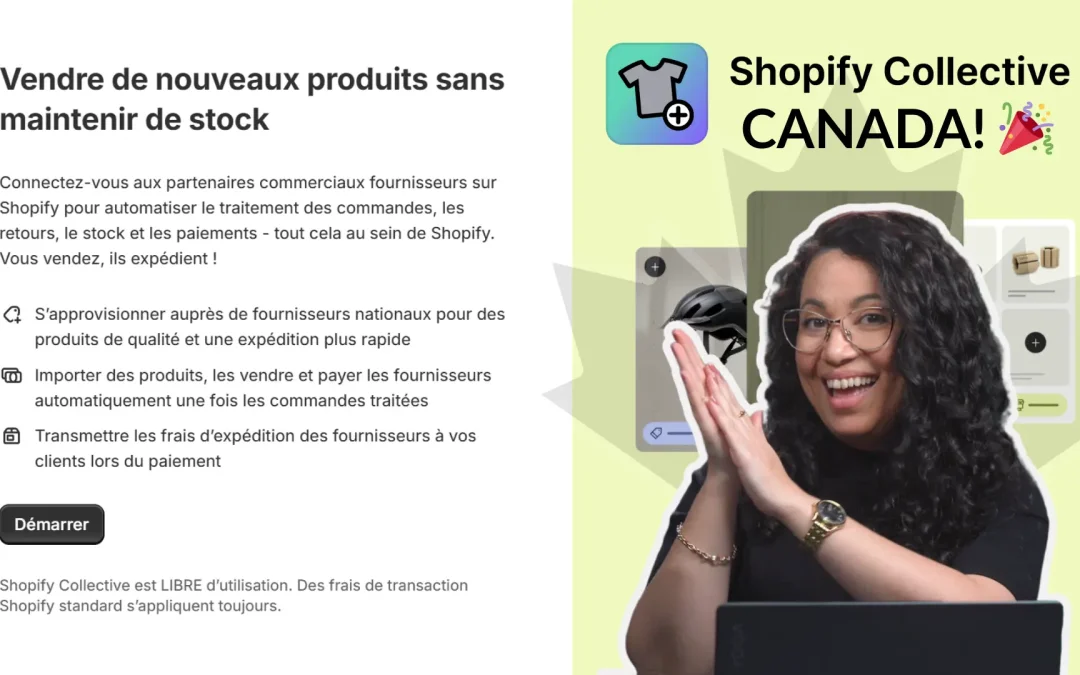
Le 31 juillet 2025, Shopify a annoncé l’extension de Shopify Collective à toutes les boutiques élligibles de 36 pays supplémentaires,
Et devine quoi? Le Canada est enfin sur la liste. 🥳
Ça fait des années que j’attends ça, alors laisse-moi te partager mon enthousiasme et t’expliquer ce que ça mange en hiver Collective, et pourquoi c’est une excellente nouvelle!
Shopifiy Collective, c’est quoi exactement?
C’est une application (canal de vente) qui permet de vendre les produits d’autres boutiques Shopify (et/ou de faire vendre les tiens) sans acheter d’inventaire.
A.k.a. dropshipping, mais en version locale plutôt que de vendre des cossins importés de Chine.
Côté détaillant:
Tu importes les produits des entreprises partenaires dans ta propre boutique: l’inventaire et les prix restent synchronisés en temps réel et, quand un client passe une commande, elle apparaît automatiquement dans la boutique du partenaire. C’est lui qui s’occupe ensuite de l’expédition au client. Donc, tu n’as rien à d’autre à faire que vendre et garder ta part de profits!
Côté fournisseur:
Tu partages un catalogue/une liste de prix, fixes ta marge de gros et reçois le paiement une fois la commande expédiée. C’est un peu comme avoir un réseau de vendeurs à commission. 🤑
Pourquoi c’est une excellente nouvelle au Canada?
Parce que ça va permettre aux entreprises d’élargir leurs catalogues avec des produits locaux, favoriser les collaborations, et aider les petites boutiques à être plus compétitives sans avoir besoin d’investir massivement en stocks. Et ça, on aime ça. 👍
Shopify Collective, comment ça fonctionne (plus spécifiquement)?
1) Installer l’app et se connecter
Dans un cas comme dans l’autre, il faut commencer par installer l’application. Les deux boutiques (détaillant et fournisseur) doivent avoir l’application pour pouvoir les lier, et les entreprises peuvent s’inviter l’une l’autre à se connecter.
Détaillant : installe l’app Shopify Collective et invite tes partenaires (ou accepte leur invitation).
Fournisseur : installe l’app Shopify Collective: Supplier, crée ta liste de prix et partage des produits avec des détaillants choisis.
2) Mise en vente et synchronisation
Le détaillant importe des fiches produits en quelques clics et le stock et le prix se synchronisent aussitôt. Quand une commande est passée, tout est transféré automatiquement chez le fournisseur pour qu’il puisse procéder à l’expédition. Pas de doublons, pas d’erreurs, que des ventes et du bonheur.
3) Paiements automatiques
Les paiements automatiques sont activés par défaut. Fournisseur et détaillant reçoivent leur part à l’expédition de l’article.
Combien ça coûte utiliser Shopify Collective?
L’utilisation de Shopify Collective est gratuite pour les boutiques éligibles, donc il n’y a pas de frais d’installation, d’utilisation ou de commissions “Collective”. (Évidemment, les frais de transaction habituels liés à la passerelle de paiement s’appliquent.)
Qui peut s’inscrire sur Shopify Collective?
Pour utiliser l’app côté détaillant :
Plan actif Shopify,
Shopify Payments activé,
Boutique basée dans un pays supporté et devise supportée,
La devise de tes paiements Shopify Payments doit correspondre à la devise de la boutique.
Important pour connecter un fournisseur :
Être dans le même pays que lui ET utiliser la même devise.
Principales limitations:
On ne peut pas vendre de produits numériques ou cartes-cadeaux
Pas de ramassage en magasin (livraison seulement)
Les produits sont importés comme étant « uniques », même s’ils ont des variantes. On ne peut pas afficher les variantes sur la même page comme avec ses propres produits. Chaque variante devient un produit distinct.
Canada: qu’est-ce qui est disponible?
Avec l’update du 31 juillet, Collective est accessible dans beaucoup plus de pays (dont le Canada), via connexions directes avec des partenaires locaux/régionaux.
La découverte publique (naviguer un annuaire complet) vient tout juste d’être étendue (4 septembre) à tous les pays qui peuvent utiliser Collective.
Promo Shopify (pour se lancer à petit prix)
En ce moment, Shopify mettent de l’avant une promo vraiment avantageuse: tu peux essayer Shopify 3 jours gratuitement, puis 3 mois à 1 $/mois.
Si on résume… tu as 90 jours pour monter ta boutique et commencer à la rentabiliser, pour la modique somme de 3$!
Avec Shopify Collective désormais accessible au Canada, bâtir une offre élargie (ou multiplier tes points de vente sans revendeurs traditionnels) devient beaucoup plus simple. Tu continues à utiliser ta marque et ton offre / expérience client, tout en élargissant ta gamme de produits sans troubles logistiques ou risques financiers. C’est vraiment un win-win pour tout le monde!
Si tu veux lancer ta boutique en ligne avec un plan de match clair, et pouvoir me poser toutes tes questions en cours de route, jette un coup d’oeil à ma formation Shopify! 😜
Imagine : tu as passé des mois (voire des années) à bâtir ton audience sur Instagram ou Facebook, à publier du contenu chaque jour, à répondre aux commentaires et à investir dans des pubs.
Résultat : ta communauté grossit, les ventes suivent, et tout roule comme sur des roulettes.
Puis, un matin… ton compte disparaît. Fermé. Suspendu. Bloqué. Sans avertissement clair.
Et là? Plus d’accès à tes abonnés. Plus de moyen de leur parler. En une nuit, tu passes de milliers de followers à… zéro.
Ça a l’air dramatique, mais ce n’est pas rare. Tape “Instagram deleted my account” sur Google et tu vas voir: des centaines d’entrepreneurs se sont déjà retrouvés du jour au lendemain sans leur principal canal de communication. Ouch… 😨
C’est là que l’email marketing entre en jeu. Contrairement aux réseaux sociaux, ta liste courriel t’appartient. Personne ne peut te l’enlever, et tes performances ne sont pas dictées par les caprices d’un algorithme dément. Que tu sois dans le e-commerce, le coaching, ou la création de contenu, c’est ton canal de communication le plus solide et le plus rentable.
Attention par contre, bâtir une liste courriel, ce n’est pas “ramasser des emails dans Excel”.
Ohh que non!
Aujourd’hui, on a accès à des outils puissants, pensés pour connecter directement les boutiques en ligne aux campagnes de marketing. On peut automatiser les relances de paniers, segmenter les clients selon leurs achats et comportements, et envoyer des offres personnalisées en deux temps, trois clics.
Mais, avec la tonne d’outils disponibles, difficile de savoir lequel choisir. ActiveCampaign, Omnisend, Drip, Mailchimp, Klaviyo, Brevo, Mailerlite… 😵💫
Ce sont tous d’excellents logiciels, mais chacun a ses limites. Par exemple :
Mailchimp est connu pour sa simplicité, mais il est devenu de plus en plus cher et limité pour les fonctionnalités e-commerce.
Drip est une excellente alternative haut de gamme pensée pour l’e-commerce, mais ses tarifs commencent assez élevés et grimpent rapidement avec la taille de la liste, ce qui le rend moins intéressant pour les petites boutiques.
ActiveCampaign est hyper puissant, mais parfois trop complexe (et coûteux) pour un commerçant qui débute.
Bref, le choix doit se faire selon ton stade de croissance et tes besoins réels. C’est pour ça que j’ai décidé de te présenter mon top 5 d’outils marketing par courriel pour e-commerce :
Shopify Email (pour débuter)
MailerLite (pour grandir)
Omnisend (pour aller plus loin en e-commerce)
Brevo (le couteau suisse accessible)
Klaviyo (la machine de guerre)
1. Shopify Email : l’option simple et intégrée pour bien commencer
Prix : Gratuit jusqu’à 10 000 courriels par mois. Ensuite, 1 $ par tranche de 1 000 envois supplémentaires (contrairement à la majorité des outils qui facturent selon la taille de la liste + le nombre d’envois, ici c’est facturé selon le nombre d’envois seulement.)
À qui ça s’adresse?
Aux débutants sur Shopify qui veulent se lancer sans se casser la tête. Pas besoin de connecter un outil externe : tout est déjà intégré directement dans ton admin Shopify dès que tu installes l’application.
Ce que tu peux faire :
Créer des infolettres visuelles directement depuis l’éditeur Shopify.
Envoyer des promos simples et segmenter selon les données Shopify (clients, commandes, paniers abandonnés).
Programmer des campagnes rapidement, sans courbe d’apprentissage.
Automatisations de base et intermédiaires (ex. séquence de bienvenue, relance de panier, suivi post-achat).
Ce que tu ne peux pas faire :
Les automatisations avancées sont limitées (ex. scénarios complexes, segmentation ultra précise).
Pas d’intégration avec d’autres plateformes que Shopify.
Prix : Gratuit jusqu’à 1 000 abonnés et 12 000 courriels/mois. Ensuite, environ 10 $/mois pour 1 000 abonnés, et ça grimpe avec la taille de ta liste.
À qui ça s’adresse?
Aux boutiques qui ont commencé à générer des ventes et veulent professionnaliser leur marketing. MailerLite est simple d’utilisation, mais offre beaucoup plus de flexibilité que Shopify Email.
Ce que tu peux faire :
Automatisations de base et intermédiaires (ex. séquence de bienvenue, relance de panier, suivi post-achat).
Formulaires et popups intégrés pour capturer des courriels.
Landing pages et tests A/B inclus.
Intégrations avec Shopify, WooCommerce, WordPress, Zapier et d’autres outils.
Ce que tu ne peux pas faire :
Les automatisations restent limitées si tu veux des scénarios très complexes.
Les rapports sont corrects, mais moins poussés que sur Klaviyo.
Compatibilité : Fonctionne avec Shopify, WooCommerce, BigCommerce et plus via intégrations natives ou Zapier.
Verdict : Idéal si tu veux un outil abordable mais assez polyvalent pour soutenir ta croissance.
3. Omnisend : pensé pour l’e-commerce, sans se ruiner
Prix : Gratuit jusqu’à 300 courriels par jour. Forfaits Starter de 9$ à 80$ environ selon le nombre de contacts et d’envois mensuels, forfaits Business disponibles pour les très grosses listes courriel et les envois massifs.
À qui ça s’adresse?
Aux e-commerçants qui veulent aller plus loin que MailerLite, mais sans tomber dans la complexité (et les coûts élevés) de Klaviyo.
Prix : Gratuit jusqu’à 250 contacts (et 500 envois). Ensuite, environ 20 $/mois pour 500 abonnés, puis ça augmente selon ta liste et tes envois. Les forfaits SMS sont aussi disponibles.
À qui ça s’adresse?
Aux boutiques qui génèrent déjà un bon volume de ventes et veulent maximiser chaque interaction avec leurs clients. Klaviyo est reconnu comme le champion des automatisations e-commerce.
Ce que tu peux faire :
Créer des automatisations ultra personnalisées (abandons de navigation, upsells, recommandations produits basées sur l’historique d’achat).
Segmenter avec une précision chirurgicale.
Rapports poussés et dashboards e-commerce complets.
Combiner courriels + SMS marketing sur la même plateforme.
Ce que tu ne peux pas faire :
Ce n’est pas l’outil le plus simple à prendre en main.
Le prix peut grimper assez vite si ta liste augmente rapidement.
Brevo → puissant, multi-canal, bon rapport qualité/prix.
Klaviyo → le champion e-commerce, hyper polyvalent, conçu pour scaler.
Bref, chaque outil a ses forces et ses limites. L’important, c’est de choisir celui qui correspond à ton stade actuel de croissance (et ton budget!)
Envie d’aller plus loin?
Si tu débutes avec Shopify ou que tu veux optimiser ta boutique pour augmenter tes ventes, j’ai créé une formation complète Shopify qui t’accompagne étape par étape. Tu y apprendras à mettre en place non seulement ta boutique, mais aussi toutes les bases du marketing, dont l’email marketing.
Dans ce webinaire présenté en collaboration avec Olivier Lambert, on démystifie Shopify et on répond à la question que bien des entrepreneurs se posent : Est-ce que c’est la bonne plateforme pour toi? On aborde :
✔️ Les forces et faiblesses de Shopify
✔️ À qui cette plateforme convient (et à qui elle ne convient PAS)
✔️ Nos meilleurs conseils pour bâtir une boutique performante et rentable
Que tu sois en train de lancer ton entreprise ou que tu veuilles migrer depuis une autre plateforme, ce webinaire va t’aider à prendre une décision éclairée.
N’hésite pas à me laisser un commentaire dans la section ci-dessous et m’y poser toutes tes questions! 🙂
Ahhh, la vie d’entrepreneurs… On ne s’ennuie jamais, heein? 😅
Comme si la période des Fêtes n’était pas déjà assez intense avec les commandes à gérer, les délais d’expédition à jongler (un autre beau casse-tête) et les stocks à maintenir… le gouvernement décide de nous offrir un petit cadeau surprise out of nowhere à deux pas de la période la plus achalandée de l’année! 🫠
Le nouveau défi du moment : l’exemption temporaire de la TPS 🎁
Ottawa nous a récemment annoncé – surprise ! – qu’à partir du 14 décembre (oui oui, dans quelques jours à peine), plusieurs produits seront temporairement exemptés de TPS. J’imagine déjà tous les entrepreneurs dans le retail soupirent devant leurs écrans jusqu’à en devenir bleus… Je vous feel!
Ce qu’il faut gérer :
La mesure s’applique du 14 décembre 2024 au 15 février 2025. Voici les produits concernés (prends une grande respiration pour garder ton zen):
🥗 Les aliments préparés (plateaux, salades, sandwichs…)
🍷 Les boissons alcoolisées à moins de 7%
👶 Les vêtements et accessoires pour enfants
🎮 Les jeux et jouets (incluant les consoles)
📚 Les livres et casse-têtes
🎄 Les sapins de Noël
Comment s’adapter sur Shopify 🛠️
Comme on dit, il faut ce qu’il faut! Heureusement, on a la chance que Shopify rende la gestion des taxes assez simple en général; pas besoin d’être un expert technique pour rester conforme.
Si tu as besoin d’un soutien plus personnalisé, n’hésite pas à jeter un oeil à ma formation Shopify, le soutien y est inclus et illimité sur le forum, donc on pourra regarder ça ensemble. 🙌
Je vais commencer par te partager les grandes lignes des étapes à suivre.
Si tu as déjà une bonne idée d’où tu t’en vas avec ça, tu vas pouvoir valider ton plan avec cette liste rapide.
Je vais ensuite plonger dans la procédure en détails, étape par étape.
❗EDIT!
Quelques minutes après avoir publié l’article (dah!), j’ai pris connaissance d’un courriel que j’ai reçu de Shopify ce matin. Voici les grandes lignes que je te copie-colle:
»
Bonne nouvelle : Shopify automatise la mise en conformité avec cette mesure. Du 14 décembre 2024 au 15 février 2025, les articles commandés et expédiés dans les catégories suivantes bénéficieront de la détaxe, à condition qu’ils soient classés dans les catégories de produits appropriées.
Vêtements et chaussures pour enfants Couches pour enfants Sièges auto pour enfants Jouets pour enfants Puzzles Consoles de jeux vidéo, manettes et jeux vidéo sur support physique Livres imprimés Journaux imprimés Sapins de Noël et décorations similaires Aliments, boissons et services associés
«
C’est une super bonne nouvelle, pour plusieurs ça va grandement faciliter le processus! Quand on parle de « catégorie » ici, il faut faire attention, il s’agit de la catégorisation « standard », et non des catégories qu’on a créé dans la boutique ou bien des types de produits (voir screenshot ci-dessous).
Si ta boutique n’utilise pas ces catégories pour une raison ou une autre, ou que des produits que tu vends sont concernés dans cette mesure mais ne se retrouvent pas dans ces catégories standard proposées par Shopify, poursuis bien ta lecture!
Comment gérer la TPS sur ta boutique Shopify: les grandes lignes
Crée une nouvelle collection manuelle qui regroupe tous les produits concernés (les collections automatiques ne fonctionneront pas)
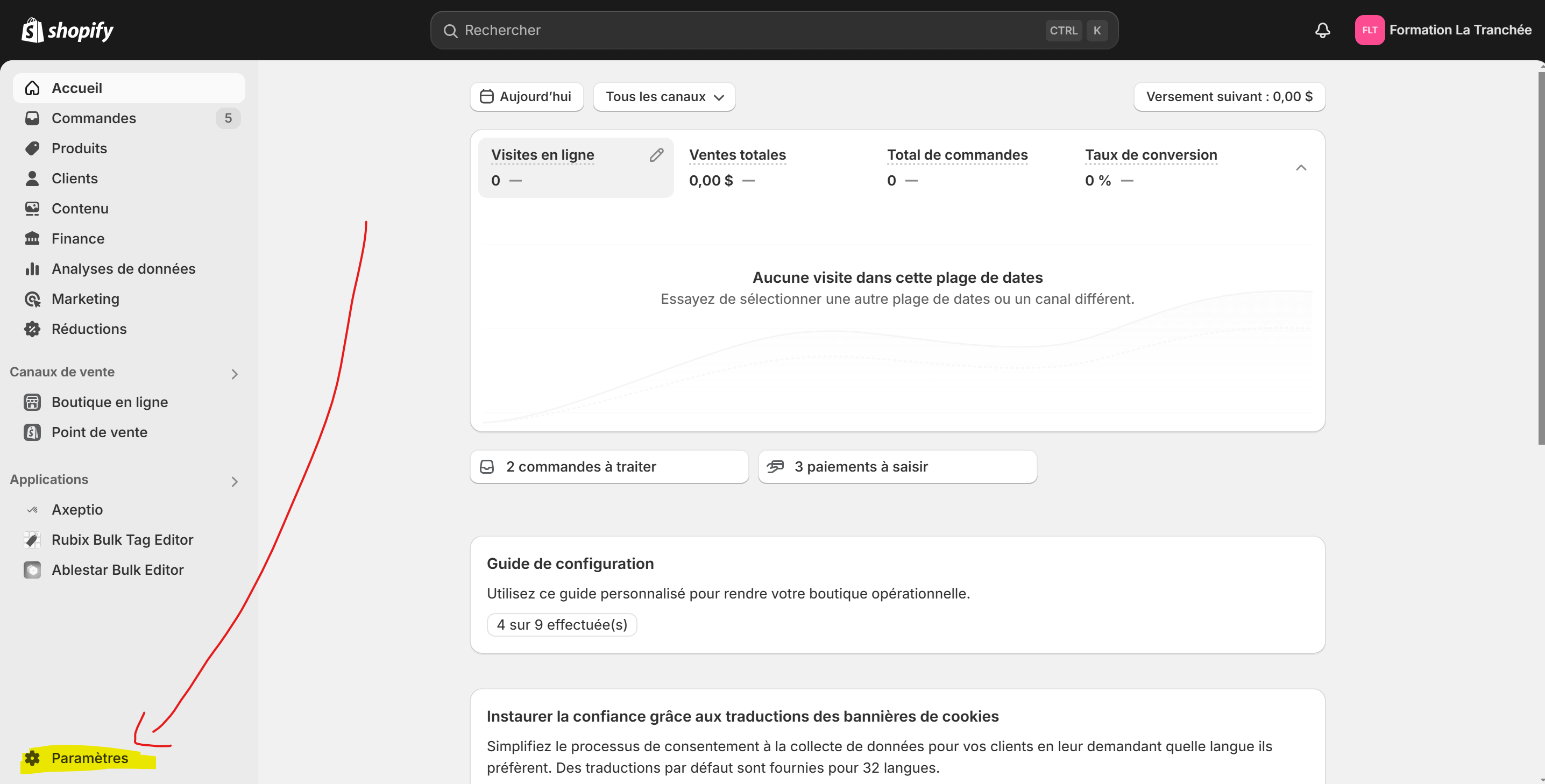
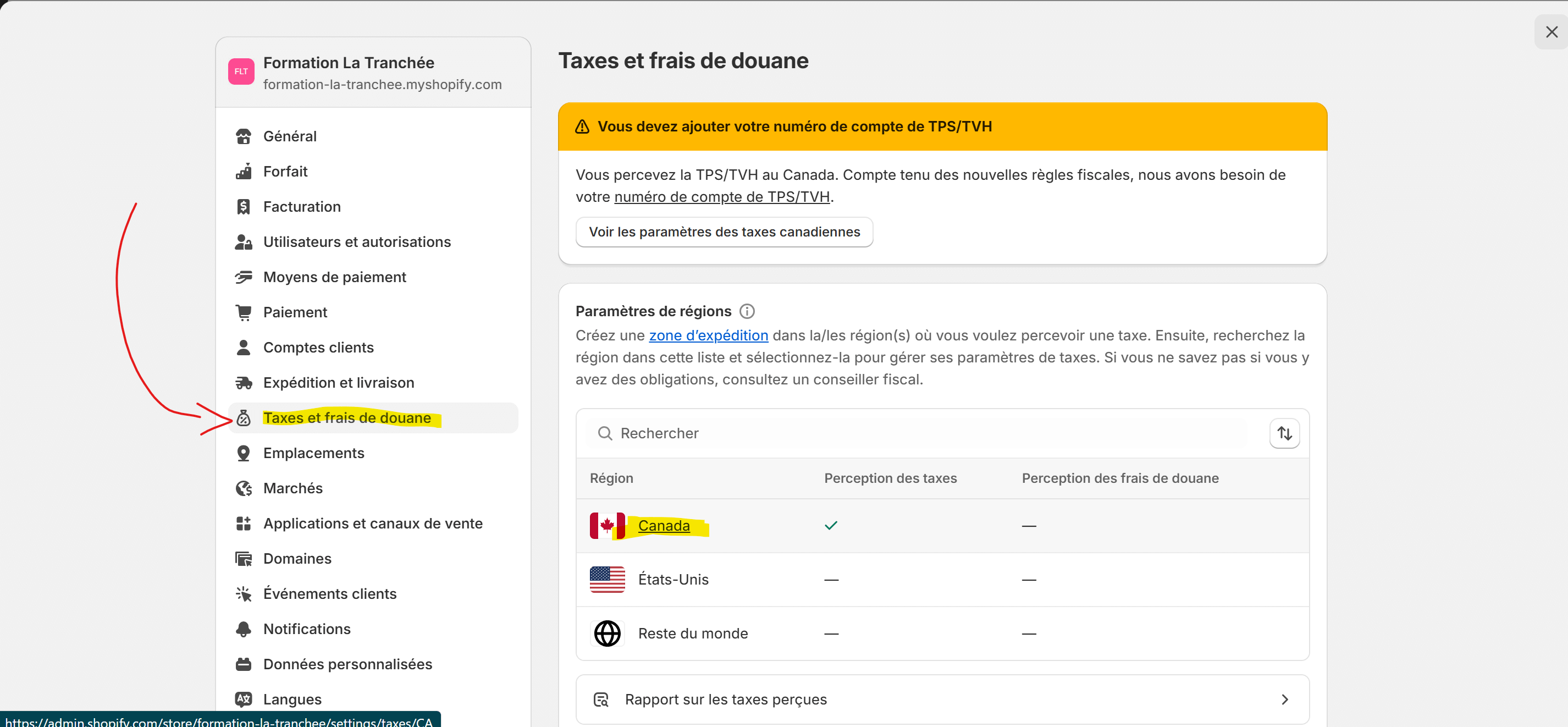
Dans le tableau de bord Shopify, rends-toi dans > « Paramètres » (icône d’engrenage dans le bas à gauche) > « Taxes et frais de douane« , et sélectionne la région “Canada”.
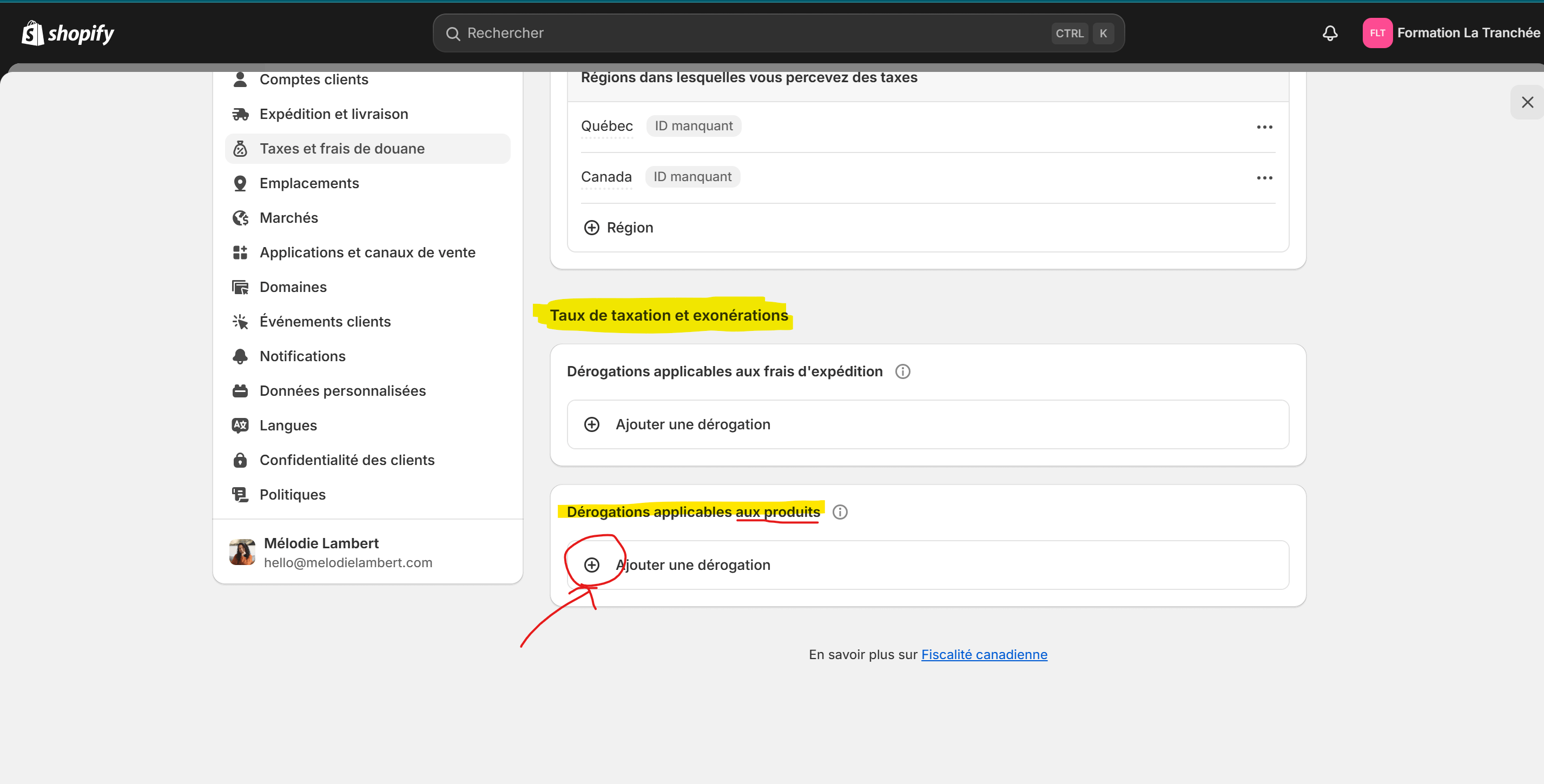
Dans la section “Taux de taxation et exonérations”, clique sur “Ajouter une dérogation” sous “Dérogations applicables aux produits”.
Sélectionne la collection qui regroupe tous les produits concernés, et sélectionne “Canada” (qui gère la TPS) et règle ça à 0%. Clique sur “Ajouter une dérogation”.
IMPORTANT: la dérogation va être appliquée dès qu’elle sera ajoutée, donc tu devras faire cette dernière étape la journée de l’entrée en vigueur de la mesure.
Comment gérer la TPS sur ta boutique Shopify: procédure détaillée, étape par étape
Étape 1) Reste calme et fais une liste
D’abord, identifie TOUS les produits concernés que tu vends dans ta boutique.
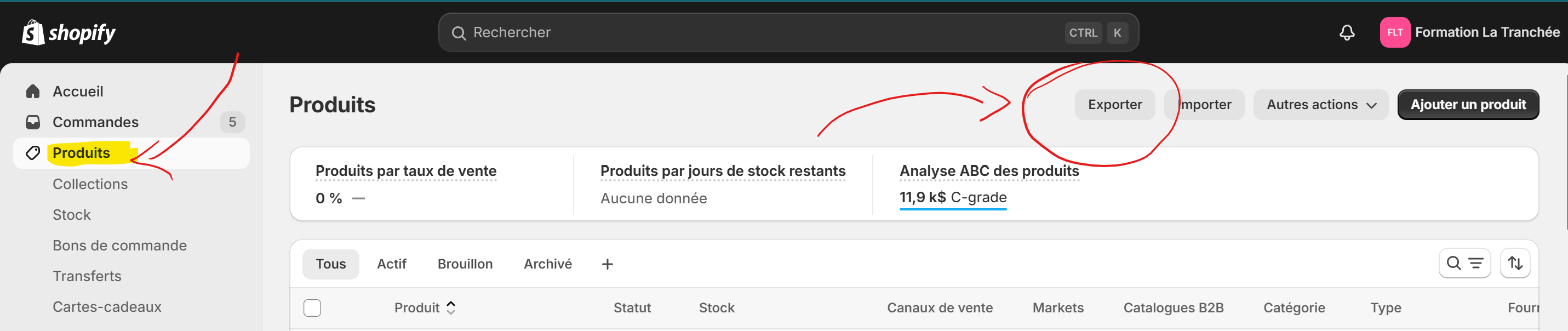
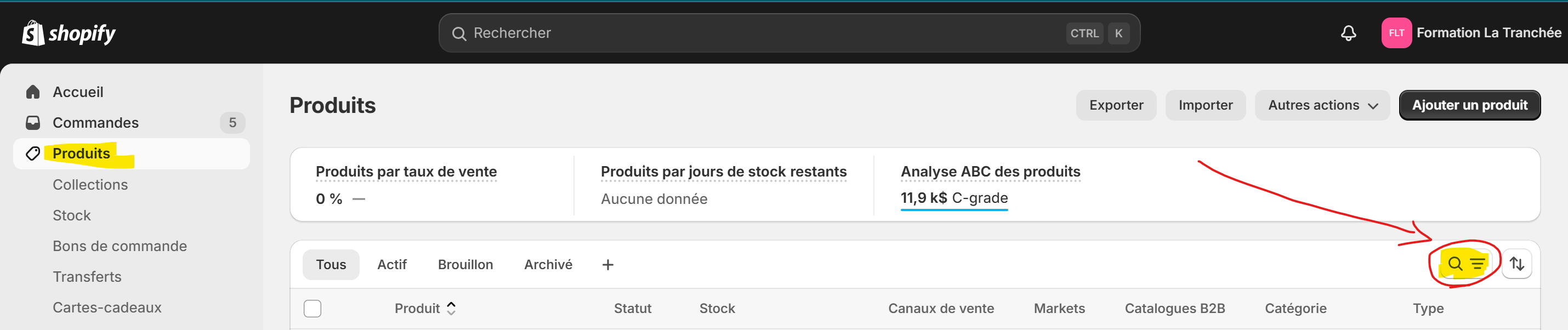
Si tu as déjà une liste de tes produits à quelque part, c’est super, tu peux l’utiliser pour faire le tri, sinon tu peux exporter la liste de tes produits dans Shopify en cliquant sur “Exporter” dans le haut à droite à partir de l’onglet “Produits”:
Ensuite, choisi la façon qui a le plus de sens dans ton entreprise pour identifier, regrouper et faire le suivi de ces produits.
Si tes produits sont déjà bien catégorisés par “Type”, tu peux faire la liste de tous les “types” de produits qui sont concernés. Même chose si tes produits sont classés par catégorie, et que des catégories entières se retrouvent concernées. Sinon, tu peux toujours les lister par SKU.
Dans tous les cas (à moins d’avoir seulement une poignée de produits) je te conseille d’utiliser un fichier CSV pour faire ta liste, c’est un format qui est compatible avec tous les outils que je vais te proposer plus loin.
Si tu hésites, poursuis ta lecture de l’article avant de décider, pour t’assurer de bien comprendre quelle méthode sera la plus efficace pour toi.
Étape 2) Modifications techniques: regrouper les produits concernés
Boisson chaude (facultatif, mais recommandé)
Prépare ta boisson chaude préférée; café, thé, chocolat chaud, chai latte… Vas-y fort, avec de la poudre de cacao et des guimauves au besoin. Ça va t’aider à ne pas pogner les nerfs et rester dans un bon mindset pendant que tu fais les manipulations suivantes. ☕
Connecte-toi à ton dashboard de Shopify
Pas de surprise ici, on commence avec quelque chose de simple 👍
Regroupe les produits exemptés de TPS dans une “Collection manuelle”
Pour permettre au système de savoir à quels produits appliquer la modification de taxe, on va créer une nouvelle “Collection manuelle” qui va tous les regrouper. Pour ce faire :
Rends-toi dans l’onglet Produits > Collections et clique en haut à droite sur “Créer une collection”
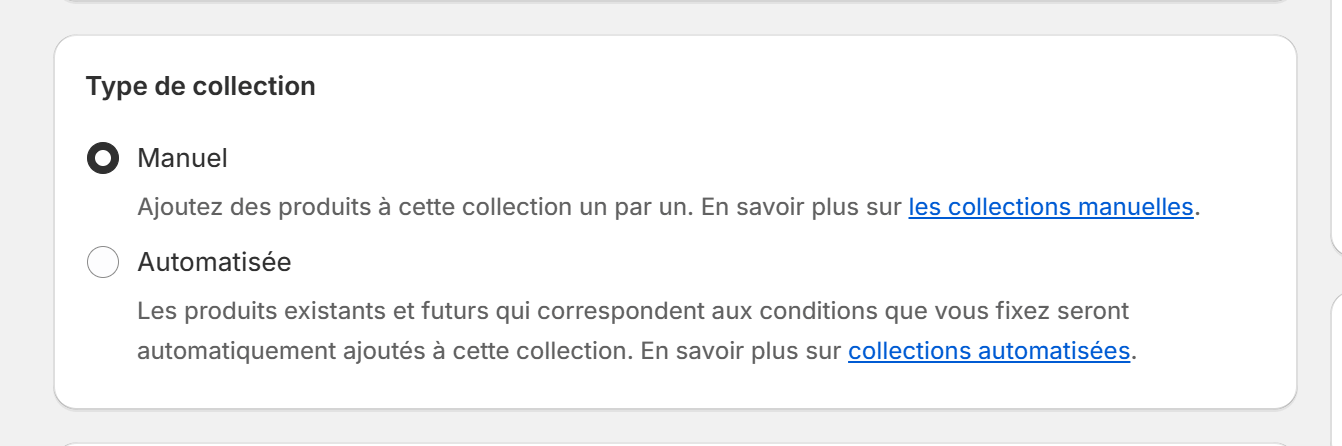
Crée une nouvelle collection que tu peux nommer « Produits sans TPS » (ou autre titre au choix, c’est toi qui vois) et choisis le type « Manuel ». Je répète, choisis le type « Manuel »,les collections automatique ne fonctionneront malheureusement pas avec la dérogation de taxe.
Ajoute tous les produits concernés à la collection.
“Oui mais là, j’ai trop de produits pour aller les ajouter un à un, comment les ajouter à la collection plus rapidement? “
Hé bien, il y a plusieurs façons de procéder, et la “meilleure” façon va dépendre de la nature de tes produits et de la façon dont ils sont déjà catégorisés dans ta boutique.
Grosso modo, voici mon two cents à ce sujet, d’un point de vue général:
1️⃣ Si tes produits sont déjà bien classés par “types” (ex. de types: “Casse-têtes”, “Peluches”, etc.) ou “Catégories” de produits (ex. de catégories: Jouets, Livres, etc.) et que les produits que tu vends qui sont concernés par cette mesure peuvent être retrouvés facilement de cette façon, tu peux utiliser ces filtres pour ajouter les produits à la collection à partir de la vue en liste sur la page des produits.
2️⃣ Si ce n’est pas possible de regrouper rapidement les produits concernés par type/catégorie ou à partir de collections existantes, une autre option serait l’utilisation d’une “balise” (tag). C’est une solution simple et qui convient à pas mal toutes les boutiques.
Par exemple, utiliser le tag “sans-tps” et l’ajouter à tous les produits concernés, pour ensuite utiliser ce tag pour sélectionner tous les produits tagués en « batch » et les ajouter à la collection manuelle.
Il y a quatre principales façons d’ajouter des balises / tags:
1- Un produit à la fois à partir de la fiche produit. Si tu as un poignée à de produits à taguer dans ta boutique, tu peux leur ajouter le tag de cette façon.
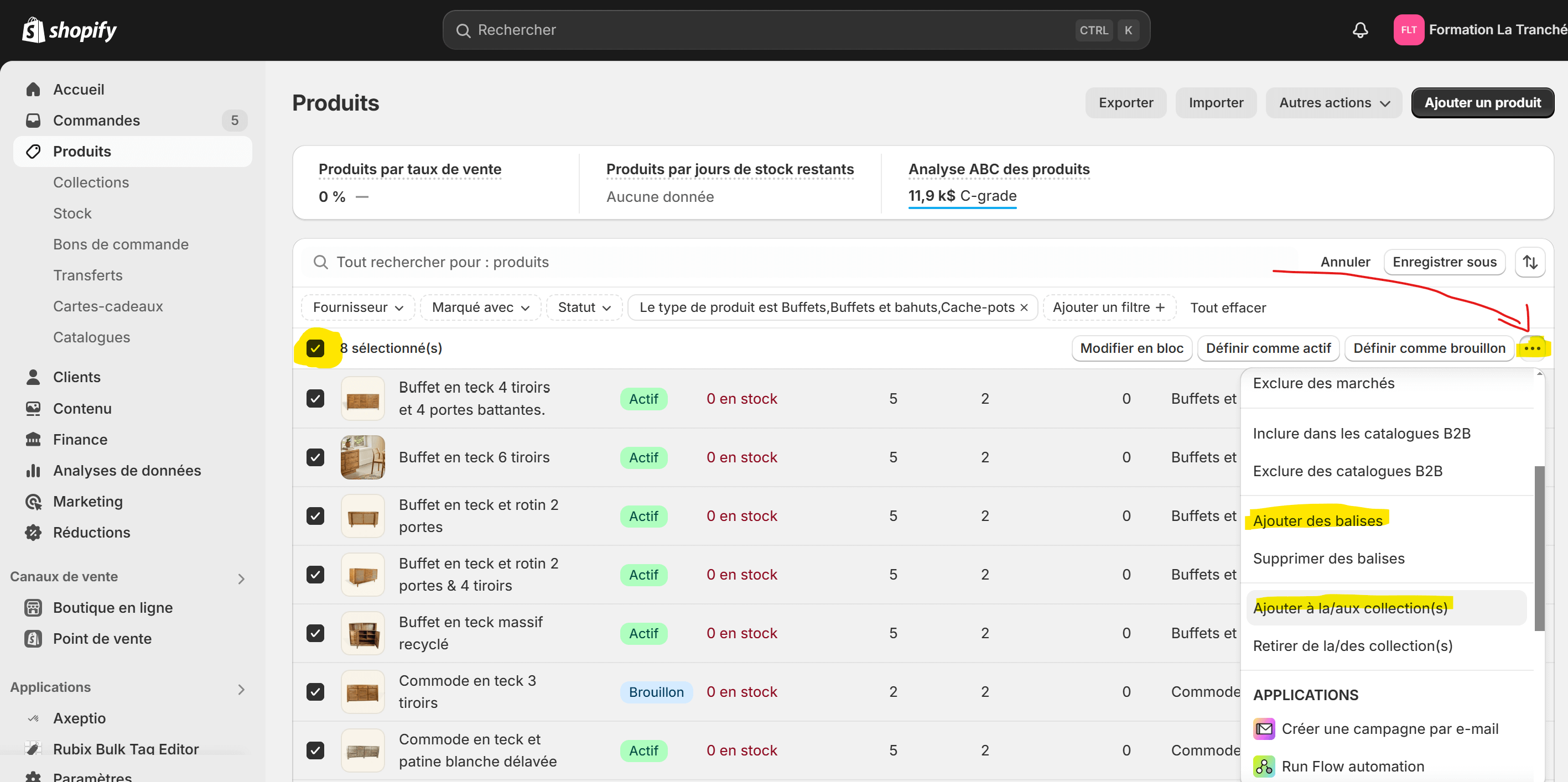
2- À partir de l’onglet « Produits », dans la vue regroupant les produits sous forme de liste, tu peux filtrer les produits selon tes besoins (par collection, type, etc.) et cocher les produits sélectionnés pour leur ajouter le tag en lot.
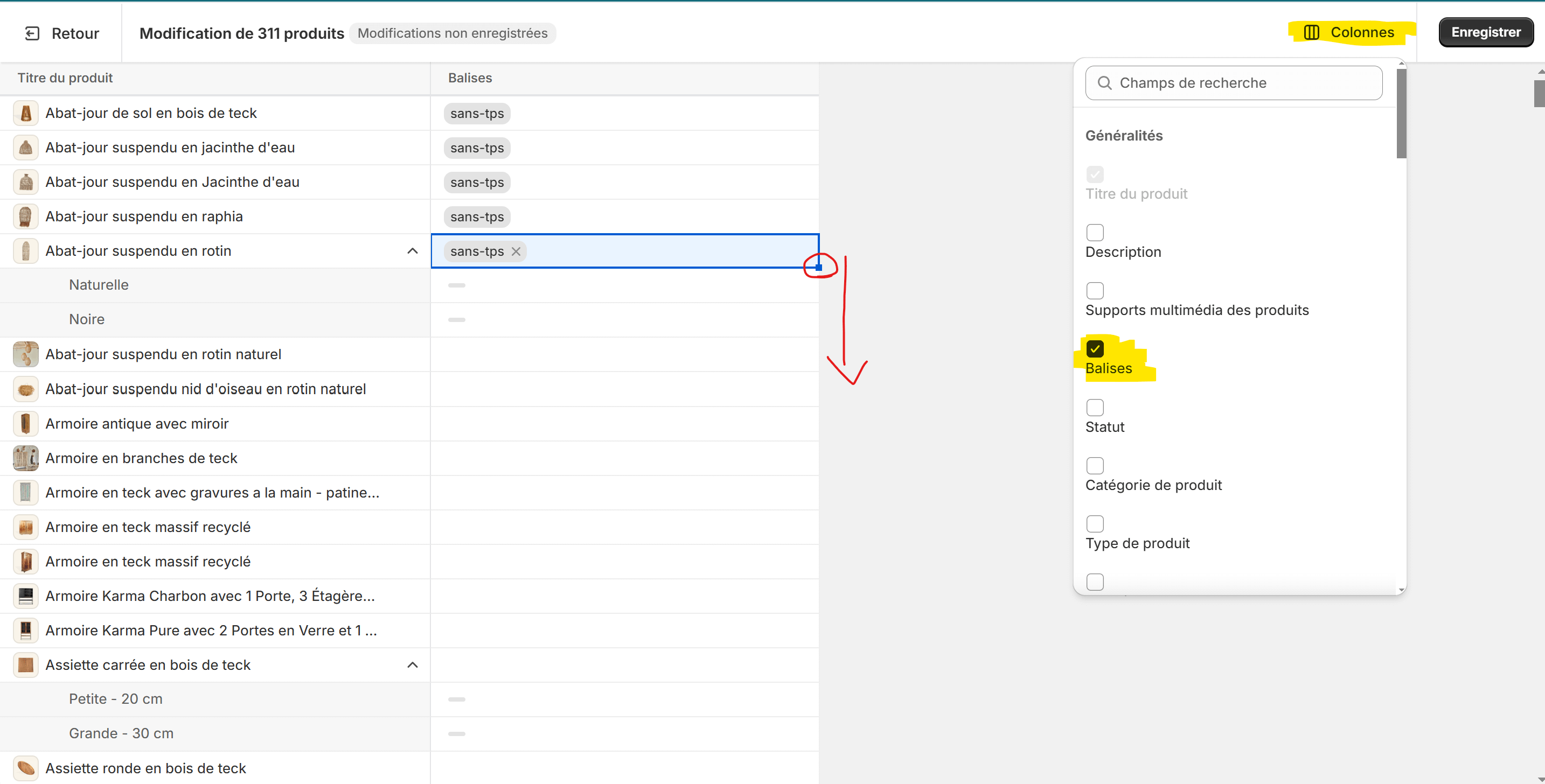
On encore, au même endroit, mais dans la vue « Modifier en bloc ». C’est beaucoup plus rapide que d’y aller à partir de la fiche produit, par contre, à moins que tout soit déjà bien catégorisé par “Type”, il va falloir aller chercher manuellement les produits ou recréer des vues filtrées à chaque catégorie. C’est faisable, mais avec trop de produits, ça devient plus complexe pour s’assurer que rien ne passe par les trous du filet.
(Petit truc rapide, si tu es dans la vue « modifier en bloc », et que tu veux ajouter le tag à plusieurs items un en-dessous de l’autre, clique dans le coin inférieur-droit de la case, tiens le clic et descend vers le bas. Ça va faire un « copier-collé » à toutes les lignes sélectionnées.)
3- À partir du fichier CSV de Shopify. Un peu plus technique, mais quand même relativement simple et plus efficace et fiable que les deux autres méthodes si tu as beaucoup de produits à démêler. Pour ça, il faut que tu t’assures d’utiliser un fichier dans un format compatible avec Shopify.
Pour t’éviter des casse-têtes d’erreurs de “champs manquants”, tu peux utiliser le fichier d’exportation de tous les produits (dont je parle dans la section “Reste calme et fais une liste” plus haut).
Donc, dans ce fichier, repère le titre de colonne nommé “Tags” (à moins que ça ait changé, ca devrait être la colonne “G”). Fais attention, lors de la réimportation, parce que le nouveau fichier va “écraser” les produits existants, donc assure-toi de ne rien changer d’autre. Le problème avec cette méthode est qu’elle est moins “intuitive” que les autres, mais c’est gratuit. Pour être 100% honnête, je n’aime pas particulièrement travailler avec les CSV de Shopify. Si tu veux vraiment garder ça simplissime, je te suggère l’option qui suit.
4- À partir d’une application tierce. Il y a plusieurs applications qui vont permettre de simplifier la tâche et rendre ça pas mal plus intuitif. Je t’en présente quelques-unes:
Ma préférée pour cette tâche: Ablestar Bulk Product Editor.Pourquoi? Parce qu’elle permet la plus grande flexibilité pour sélectionner les critères qui vont regrouper les produits (dans l’appli à partir du backend de Shopify, ou à partir d’un CSV, par type, catégorie, titre, champs méta, etc). Et pas besoin de formatter le fichier CSV d’une façon différente, tu peux « mapper » les colonnes avec les champs dans Shopify. Prix: Gratuite jusqu’à 10 produits, 30$/mois pour illimité de produits. Si tu veux l’option la moins “casse-tête”, surtout si tu as beaucoup de produits, vas-y avec ça. Si tu hésites, tu ne perds rien à installer la version gratuite pour parcourir l’appli et voir comment elle fonctionne.
Mon deuxième choix: Rubix Bulk Tag Editor.Pourquoi? Parce qu’elle offre aussi une belle flexibilité pour regrouper facilement les produits et leur ajouter le tag en lot: collections, types, tags ou titres étant les plus pertinents ici (à noter, elle ne permet pas d’utiliser les champs méta comme Ablestar). On n’a pas la possibilité non plus d’utiliser un CSV. Prix: Gratuit pour jusqu’à 100 produits mis à jour par mois, 2,85$/mois pour illimité de produits.
Étape 3) Modifications techniques: ajouter la dérogation de la TPS
Une fois que tous les produits concernés sont bien dans la nouvelle collection, on peut ENFIN configurer la dérogation. La bonne nouvelle, c’est que c’est archi-simple, le plus dur est fait! 🎉
Revoici la procédure, je te copie-colle ça directement de la section “grandes lignes” plus haut, parce que ce n’est littéralement pas plus compliqué que ça (je t’ajoute quelques screenshots en bonus quand même!) :
1- Dans le tableau de bord Shopify, rends-toi dans > « Paramètres » (icône d’engrenage dans le bas à gauche) > « Taxes et frais de douane », et sélectionne la région “Canada”.
2- Dans la section “Taux de taxation et exonérations”, clique sur “Ajouter une dérogation” sous “Dérogations applicables aux produits”.
3- Sélectionne la collection qui regroupe tous les produits concernés, et sélectionne “Canada” (qui gère la TPS) et règle ça à 0%. Clique sur “Ajouter une dérogation”.
Étape 4) Vérification! 🔍
Avant de crier victoire, fais quelques tests. Un client mécontent qui se plaint à la protection du consommateur parce qu’il n’a pas sauvé son 25 cents de taxe, ça n’est pas dans les plans pour 2025. 😓
Donc, navigue sur ta boutique, et ajoute des produits qui devraient être détaxés au niveau de la TPS dans le panier. Rends-toi sur la page de commande jusqu’au moment du paiement pour vérifier que la TPS est bien absente.
Étape 5) La touche finale 🌟
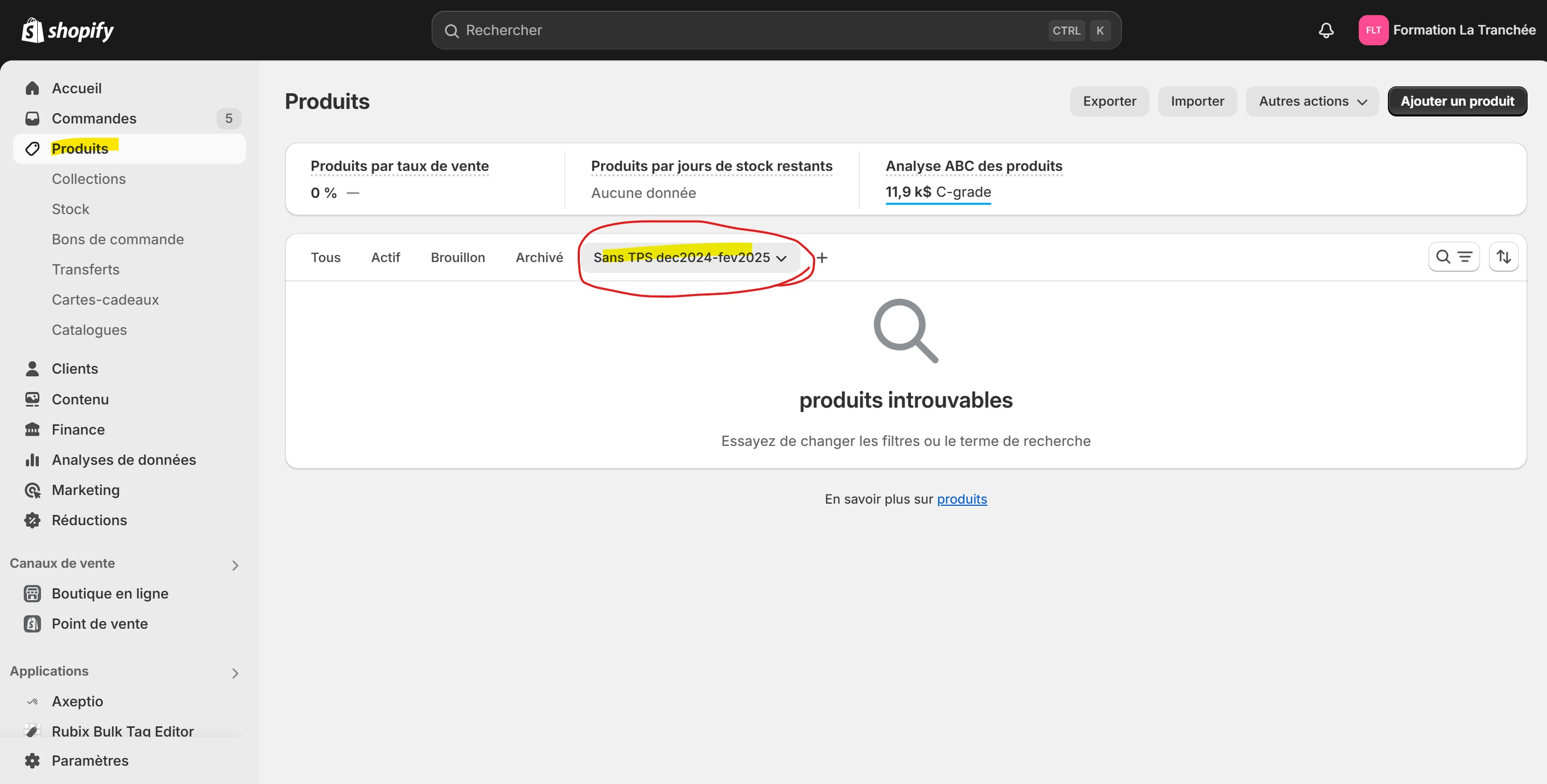
Dernier conseil: documente les changements que tu as fait dans ton fichier de suivi (tu me remercieras en février). Pour faciliter le suivi, tu peux aussi créer une vue personnalisée sur la page des “produits” pour visualiser rapidement tout ce qui se trouve dans ta nouvelle collection.
Il te suffit de faire une recherche, sélectionne “Ajouter un filtre”, choisis ta nouvelle collection, donne un nom à ta vue et enregistre la.
Félicitations, tu as maintenant survécu à une autre surprise gouvernementale. Tu mérites bien un petit réchaud et un fist bump!
☕👊👏
L’après 15 février 2025 : Le retour à la normale 🔄
Puisque c’est une mesure ultra-temporaire, il faudra revenir aux taux normaux le 15 février. Si tu as suivi les étapes énumérées plus haut, tu seras prêt(e) et pourra le faire en quelques clics!
Il te suffira de supprimer l’exonération de taxe et, selon le cas, retirer les balises en lot, et le tour est joué!
Besoin de soutien?
Si cette gymnastique technique te donne le tournis, ne t’en fais pas, c’est normal et tu n’es pas seul(e).
Au besoin, si tu es membre de ma formation sur La Tranchée, tu peux poster un message dans le groupe privé du forum pour me poser des questions et avoir du soutien pour mettre tout ça en place + t’assurer que c’est fonctionnel et que le système se comporte comme prévu.
Pour que je puisse te proposer des expériences de qualité, j'utilise des technologies comme les témoins pour enregistrer et/ou accéder à des infos sur ton appareil. En acceptant ces technologies, tu me permets de traiter des données comme tes habitudes de navigation ou tes identifiants uniques sur ce site. Si tu refuses ou retires ton consentement, ça pourrait avoir un impact négatif sur certaines fonctionnalités et caractéristiques.
Fonctionnel
Toujours activé
Le stockage ou l’accès technique est strictement nécessaire dans la finalité d’intérêt légitime de permettre l’utilisation d’un service spécifique explicitement demandé par l’abonné ou l’utilisateur, ou dans le seul but d’effectuer la transmission d’une communication sur un réseau de communications électroniques.
Préférences
Le stockage ou l’accès technique est nécessaire dans la finalité d’intérêt légitime de stocker des préférences qui ne sont pas demandées par l’abonné ou l’utilisateur.
Statistiques
Le stockage ou l’accès technique qui est utilisé exclusivement à des fins statistiques.Le stockage ou l’accès technique qui est utilisé exclusivement dans des finalités statistiques anonymes. En l’absence d’une assignation à comparaître, d’une conformité volontaire de la part de votre fournisseur d’accès à internet ou d’enregistrements supplémentaires provenant d’une tierce partie, les informations stockées ou extraites à cette seule fin ne peuvent généralement pas être utilisées pour vous identifier.
Marketing
Le stockage ou l’accès technique est nécessaire pour créer des profils d’utilisateurs afin d’envoyer des publicités, ou pour suivre l’utilisateur sur un site web ou sur plusieurs sites web ayant des finalités marketing similaires.